こんにちは ふうです。
YoutubeにもアップしているSTLデータの編集方法ですが、こちらからもリンクを貼っておきます。
STL コンバーター 2026/05/14追記
先日STLデータを手軽にSTEPファイルへと変換するコンバーターを作成しました。
どんなものかはnoteに記事を書いたのでそちらで確認していただくとして、こちらのSTL-Converterでデータ変換が出来ます。
基本は変換したい【STLファイルをドラッグ】して【STPをダウンロードボタン】を押すだけです。
【平面を統合】にチェックを入れると、平面上の分割線をある程度削減してからSTPに変換してくれます、無料ツールなので一度試してみてください~。
STLデータをFusion360で編集しやすい状態にする方法
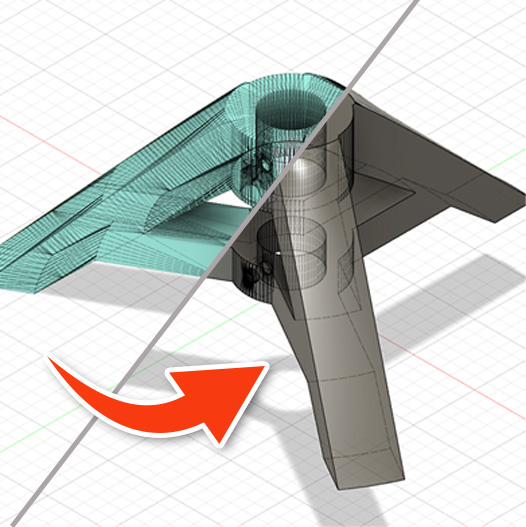
Fusion360へSTLデータのインポートをしてソリッドモデルに変換し修正できる状態に持って行ってから不要なサーフェスの分割を削除する方法を説明しています。
手順としては下記のとおりです。
- 【メッシュ】の「挿入」から「メッシュを挿入」で読み込みたいSTLデータを選択
- 【メッシュ】の「修正」から「メッシュを変換」でソリッドモデルへ
- 右下の【歯車】アイコンから「デザイン履歴をキャプチャしない」
これをしないと下の「結合」が出てこない - 【サーフェス】の「修正」から「結合」を選んでサーフェスを結合して減らす
PrusaSlicerを使ってSTLデータのメッシュを減らす方法
こちらはメッシュが多すぎてFusion360などのCADソフトでは動作が重くて動かなかったりする場合の対処方法です。
PrusaSlicerではFusuion360やMeshmixerでは時間のかかるSTLのポリゴン数を減らす作業を高速で行えるうえ、STLに再度書き出すことが出来ます。
コメント
Kaikaロゴチャレンジの時Fusion360で苦戦していました!もう少し早く知りたかった!でもこれからバリバリ教えていただいた手法でモデリングします!ありがとうございます!